sábado, 30 de mayo de 2020

viernes, 15 de mayo de 2020
windows XP
vamos a proceder a explicar cómo instalar Windows XP de vuelta en tu ordenador, aunque antes de nada será bueno recordar que actualmente Windows XP es un sistema operativo obsoleto. De hecho, desde 2014, Windows XP ya no recibe actualizaciones de Microsoft y, como resultado, estás expuesto a posibles riesgos de seguridad, incluso algunos que son graves. Por lo tanto, usar Windows XP es una elección bajo tu propio riesgo o necesidad.
- Hacemos Copia de seguridad
Instalar Windows XP con CD-ROM
Instalar Windows XP con USB- Para crear un dispositivo USB mediante el cual puedas instalar Windows XP primero necesitarás un pendrive vacío de al menos 1 GB de espacio y luego deberás buscar el software para sistemas operativos Windows mediante el cual se puede transferir el contenido del CD de instalación Windows XP en el dispositivo y convertirlo en un dispositivo de arranque y, por lo tanto, adecuado para instalar el sistema operativo en su computadora (lo puedes bajar, por ejemplo, de WinSetupFromUSB).
- Después de recuperar el dispositivo USB y tras descargar el WinSetupFromUSB, reinicia el ordenador sin quitar la memoria USB previamente conectada. De esta manera, el procedimiento por el cual vas a poder instalar Windows XP en su PC debería comenzar automáticamente. Luego espera que aparezca el mensaje de «Presiona cualquier tecla para iniciar desde USB» y pulsa cualquier tecla en el teclado del PC para iniciar la configuración del sistema operativo.
- Una vez que se haya iniciado el procedimiento de instalación de Windows XP, presiona la tecla Intro en el teclado para iniciar la configuración del sistema operativo y acepta las condiciones de uso del software pulsando la tecla F8.
- Después, ubica la partición en la que deseas instalar el sistema operativo. Por lo tanto, tienes que moverte con las flechas hacia arriba y hacia abajo en el teclado para definir la partición en la que actuar.Presiona entonces el botón D, a continuación, el botón Enter y luego el botón L.
- Si es necesario, repita la operación para que se eliminen las otras particiones y luego comience a crear una nueva partición en la que instalar el sistema operativo seleccionando el espacio sin particionar y presionando Enter dos veces seguidas.
- A continuación, procede a seleccionar la nueva partición creada y a formatearla usando el sistema de archivos NTFS eligiendo el elemento apropiado del menú que aparece. Al final del procedimiento, la copia de los primeros archivos XP se iniciará en el ordenador y el sistema se reiniciará. Cuando el PC se reinicie, no presiones ninguna tecla en el teclado, espera a que la pantalla aparezca automáticamente para continuar con el procedimiento por el cual instalar Windows XP en tu ordenador.
- Tras unos minutos, verás la ventana con las opciones internacionales y de idioma que aparecen en la pantalla. Por lo tanto, asegúrate de que el país y el diseño del teclado estén configurados correctamente y haz click en el botón Siguiente .
- Ahora escribe tu nombre en los campos de texto apropiados y luego haz click de nuevo en Siguiente para escribir la clave de producto de Windows XP. La clave del producto es el código de 25 caracteres alfanuméricos necesarios para poder activar el sistema operativo. Debes encontrar la clave del producto de la copia de Windows XP en su poder, echa un vistazo a la parte posterior o dentro del paquete de ventas del CD-ROM del sistema operativo. Si no tienes la clave del producto a mano, haz click en «Siguiente» y «No para ingresar más tarde», al final de la instalación de Windows XP.
- Una vez que haya realizado estos pasos, verás la ventana en la pantalla de la computadora para elegir el nombre para asignar a la estación multimedia dentro de la red local. A menos que tenga necesidades especiales, puede dejar la configuración predeterminada y hacer click en Siguiente para ir a la configuración de la zona horaria y de red. También en este caso, si no tiene requisitos determinados, simplemente deje todo como aparece y haga click en «Siguiente» dos veces para completar el procedimiento para instalar Windows XP.
- Luego, el ordenador se reiniciará nuevamente y se iniciará el procedimiento de configuración inicial del sistema operativo. A continuación, elige si deseas habilitar actualizaciones automáticas para el sistema (es la opción recomendada incluso cuando ahora Windows XP ya no está actualizado) y configura tu nombre de usuario.En este punto, finalmente puede decirse que ha terminado. Ha podido completar con éxito el procedimiento por el cual instalar Windows XP en el ordenador y ya podrá hacerlo funcionar sin ningún problema.
Para reducir el tiempo en leer los pasos de instalación aquí les dejamos un pequeño vídeo tutorial, utiliza el que mas te agrade.
windows 7
Primer Paso – Descargar y quemar la ISO
El primer paso para instalar Windows 7 Pro es quemar la ISO de Windows 7 pro en un DVD.
También puedes quemar la ISO en un DVD con el programa gratuito Free ISO Burner
Segundo Paso – Instalar Windows 7 PRO
Una vez que hemos creado la ISO (disco de instalación) con el programa de instalación de Windows 7 Pro lo insertamos en el la unidad lectora de Dvd (o usb) de nuestro ordenador para que de comienzo la instalación.
Si el ordenador donde vamos a instalar Windows 7 Pro no tiene previamente instalado ningún sistema operativo anterior lo más probable es que al insertar el Dvd (o usb) y encenderlo éste pase directamente a la lectura del mismo y de comienzo la instalación.
Otra opción a contemplar sería si queremos instalar windows Pro en un ordenador que previamente tuviese otro sistema operativo instalado (por ejemplo, una versión más antigua de Windows) y lo que queremos es actualizarlo pero formateando el disco duro y haciendo una instalación desde cero.
En este caso sobra decir que habría que guardar previamente toda la información que queremos salvar y conservar (archivos, fotos, documentos, videos, etc).
Empezaríamos por acceder previamente a la BIOS del ordenador y cambiarle la prioridad en el arranque para que empiece desde la unidad de Dvd o usb en vez de la de disco duro.
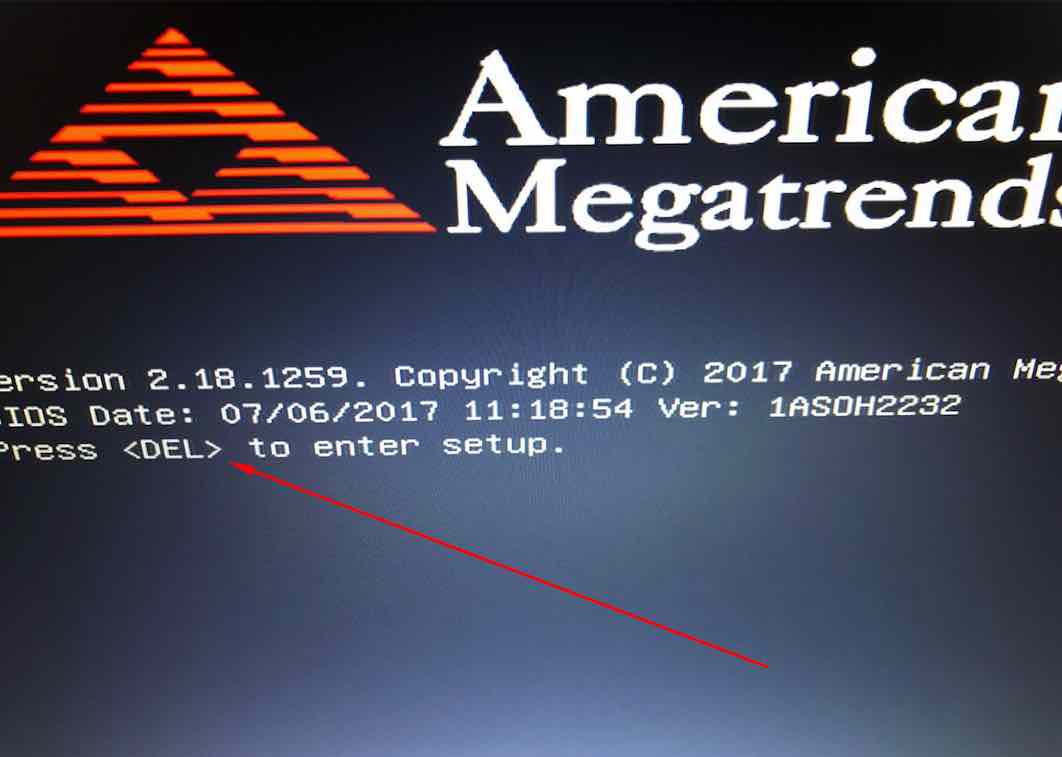
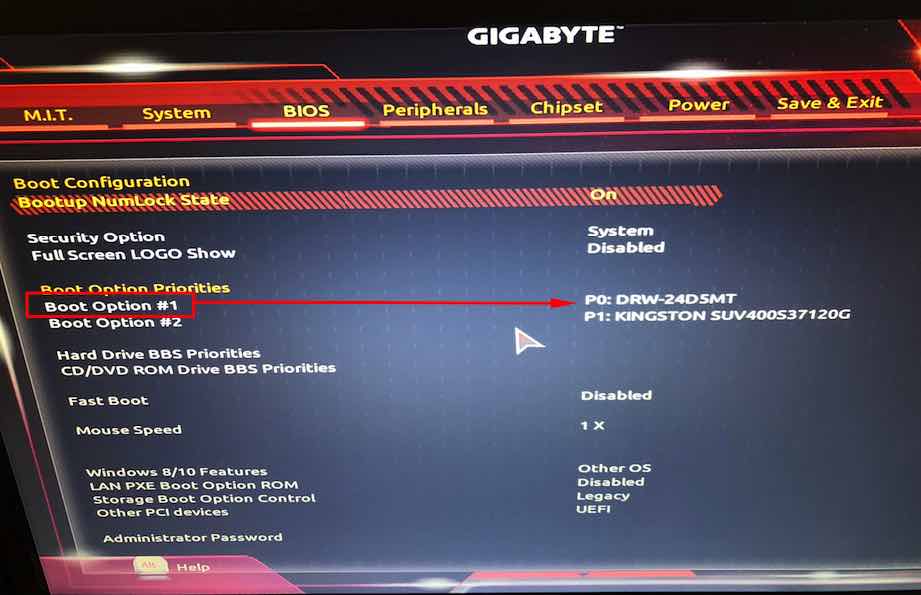
De esta forma al encender el ordenador este irá a leer en primer lugar la unidad de Dvd o usb y comenzará la instalación de Windows 7 Pro en la cual más adelante tendremos la opción de elegir y formatear la unidad de disco duro o partición en la que lo vamos a instalar.Una vez comenzada la instalación de windows 7 Pro la primera ventana que nos aparecerá será la siguiente, en la que tendremos que elegir el idioma y el formato de hora y fecha:
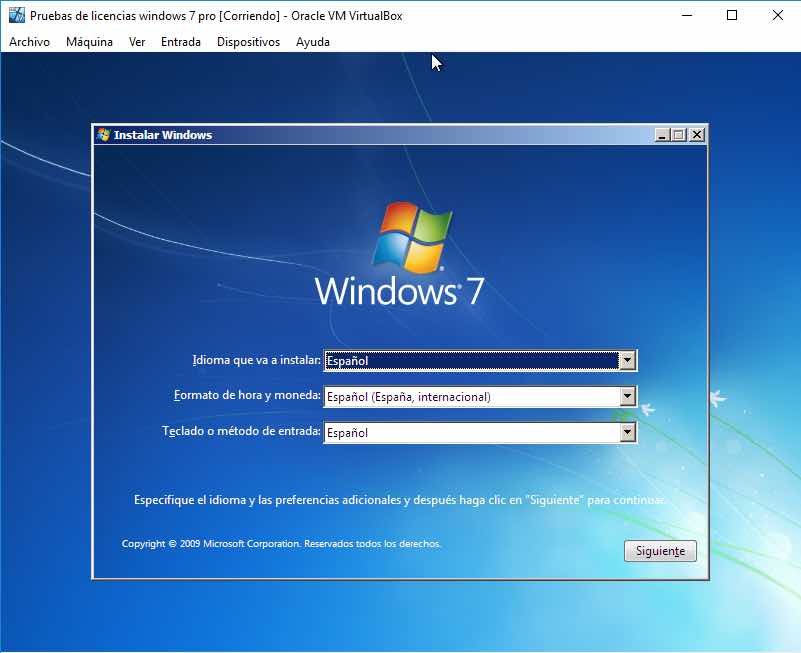
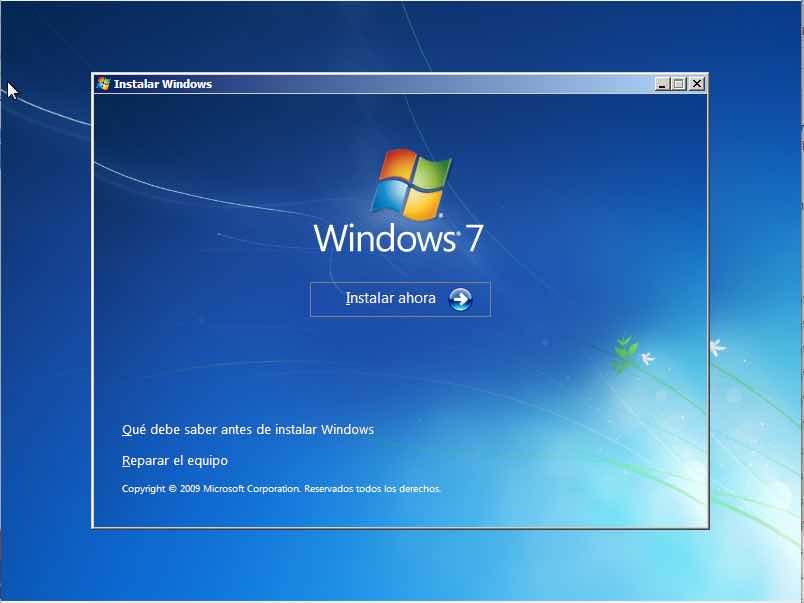
En la siguiente ventana haremos clic en “Instalar ahora” para dar comienzo a la instalación de Windows 7 Pro.
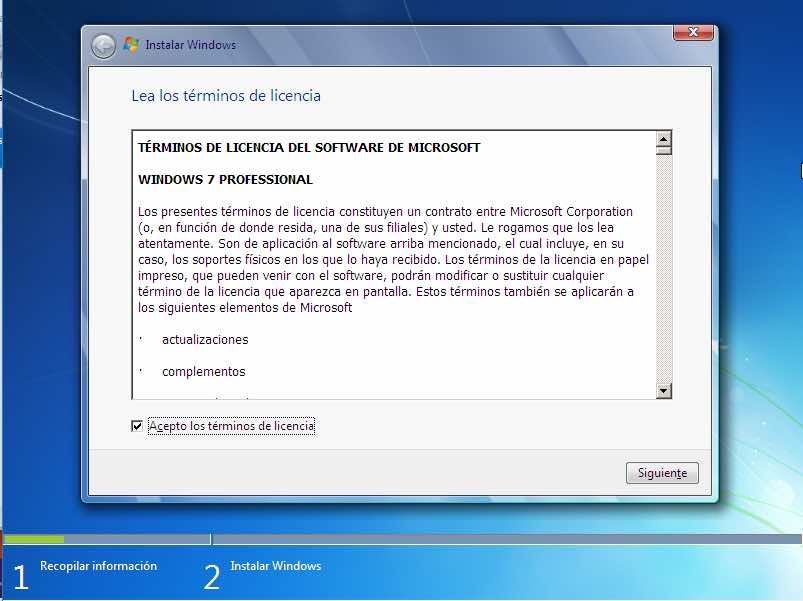
Seguidamente aceptaremos los términos de licencia de Windows 7 Professional.
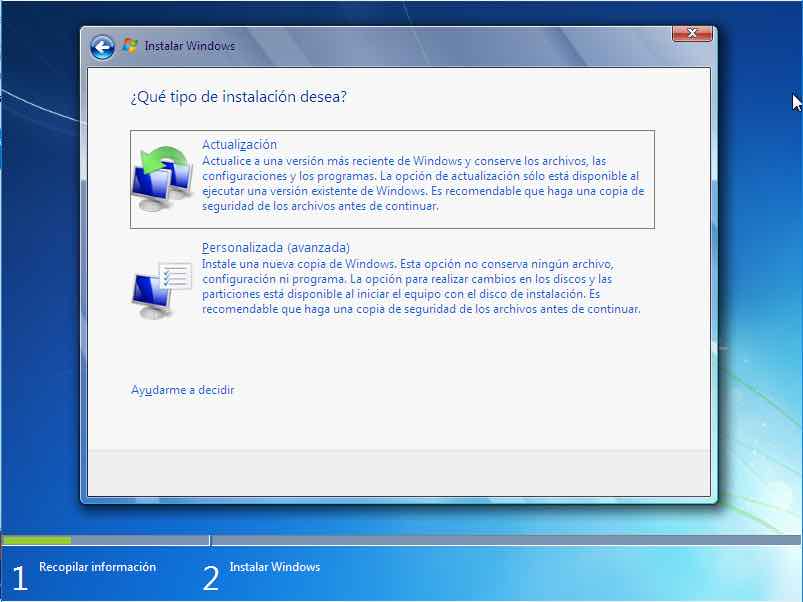
En la próxima venta puesto que lo que estamos haciendo es una instalación de Windows 7 pro desde cero debemos seleccionar el tipo de instalación personalizada (avanzada) para poder elegir el disco duro o la partición del mismo donde vamos a instalar el sistema operativo y si procede el formateo del mismo.
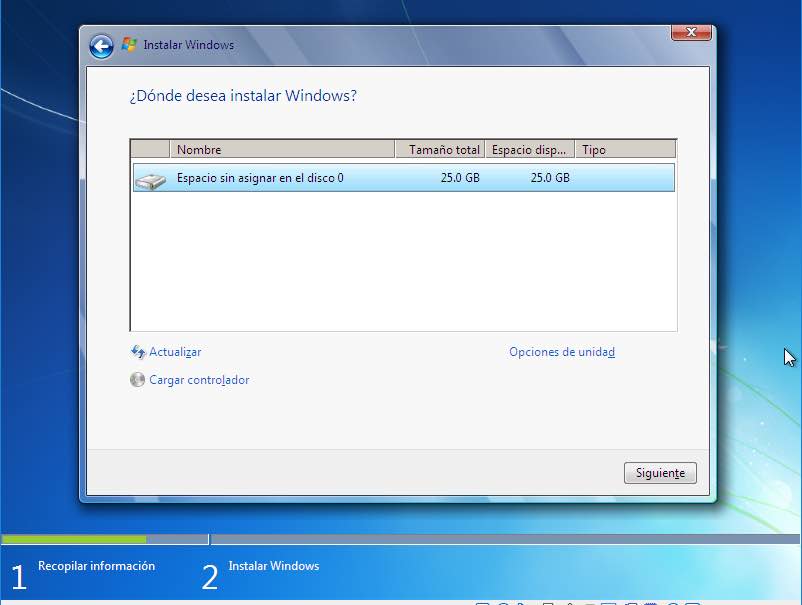
Una vez elegido donde vamos a realizar la instalación dará comienzo la misma y copiarán los archivos necesarios. A continuación sólo nos quedan unos pequeños pasos para terminar de configurarlo, empezando por introducir un nombre Usuario para el administrador y el equipo y una contraseña (opcional).
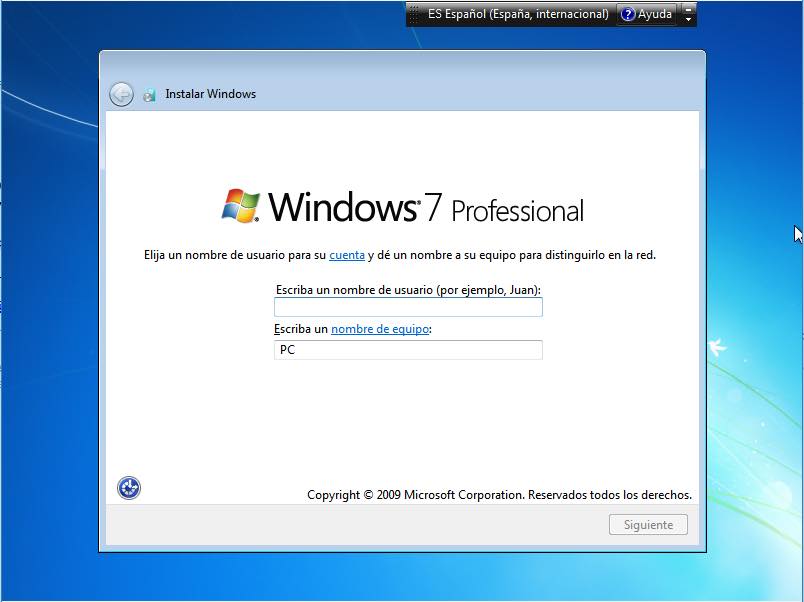
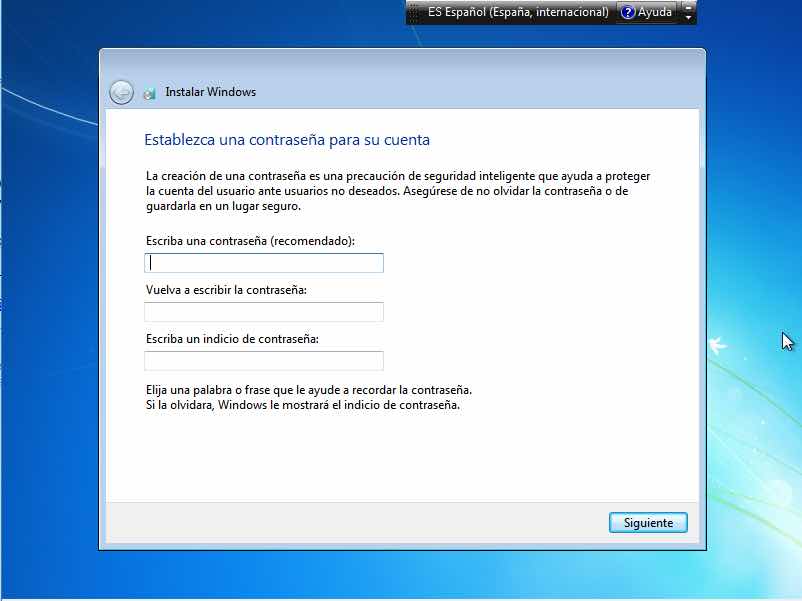
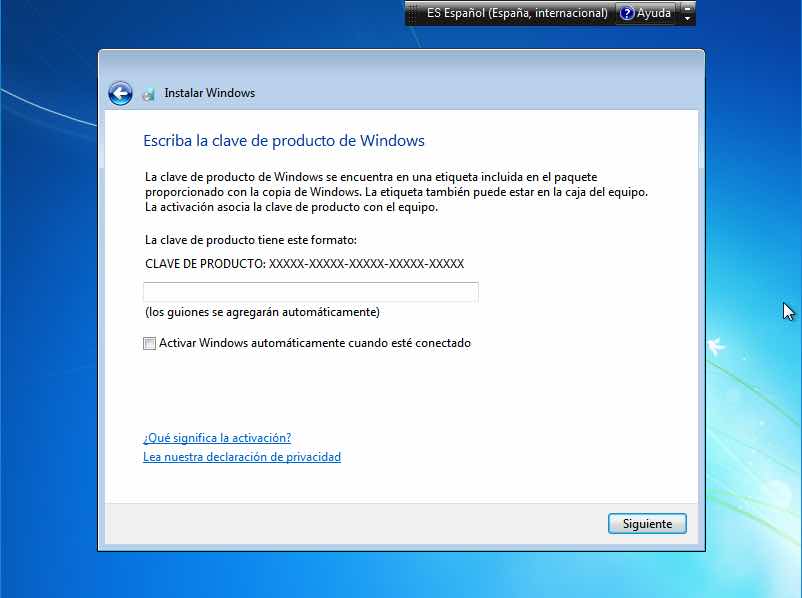
Ya casi finalizando nos pide que introduzcamos la licencia para activar el sistema operativo.
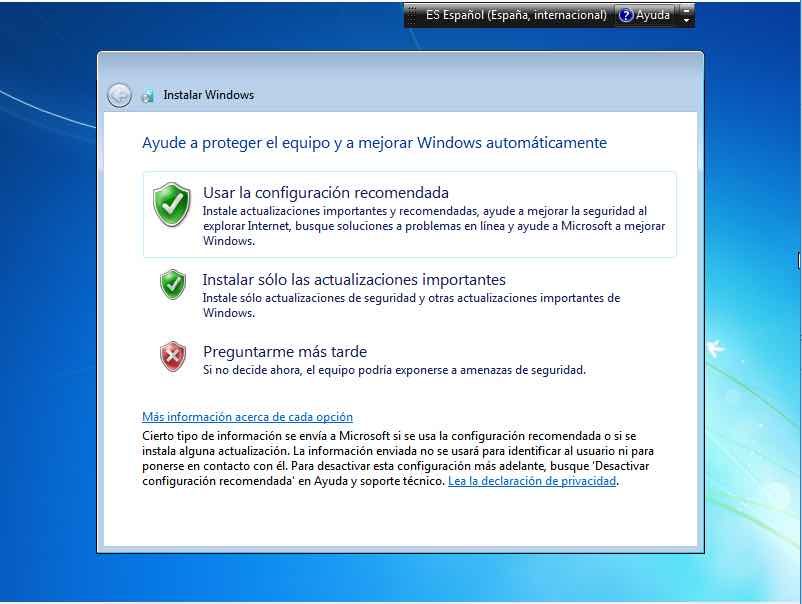
Seguidamente elegimos una configuración de seguridad…
Y por último acabamos de configurar los parámetros que nos faltan para empezar a usar nuestro nuevo Sistema operativo.
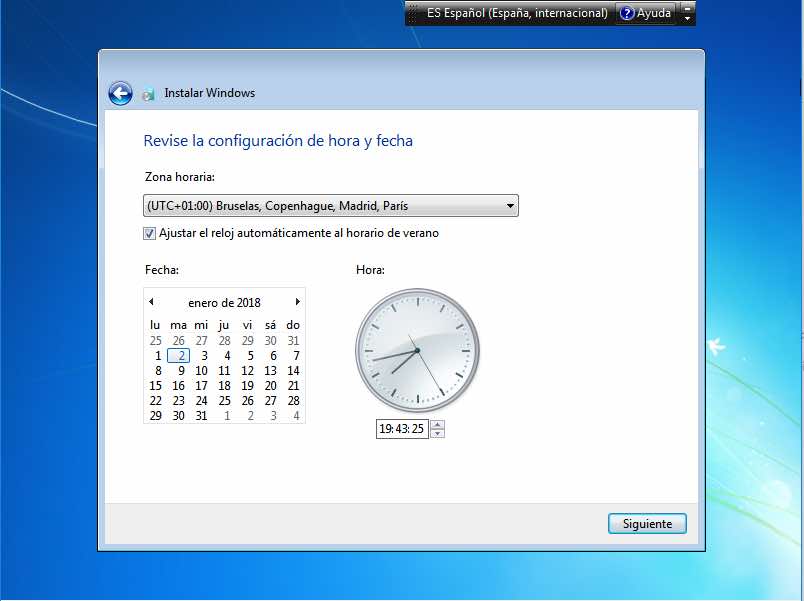
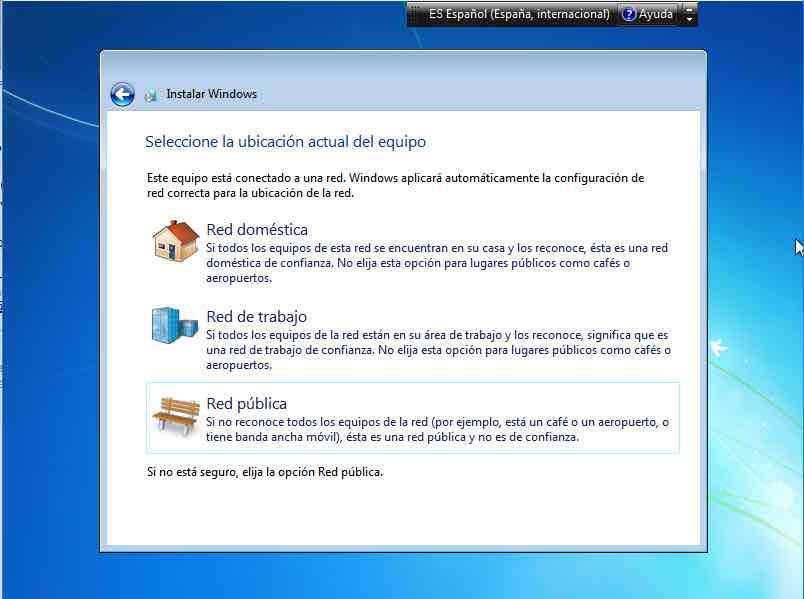
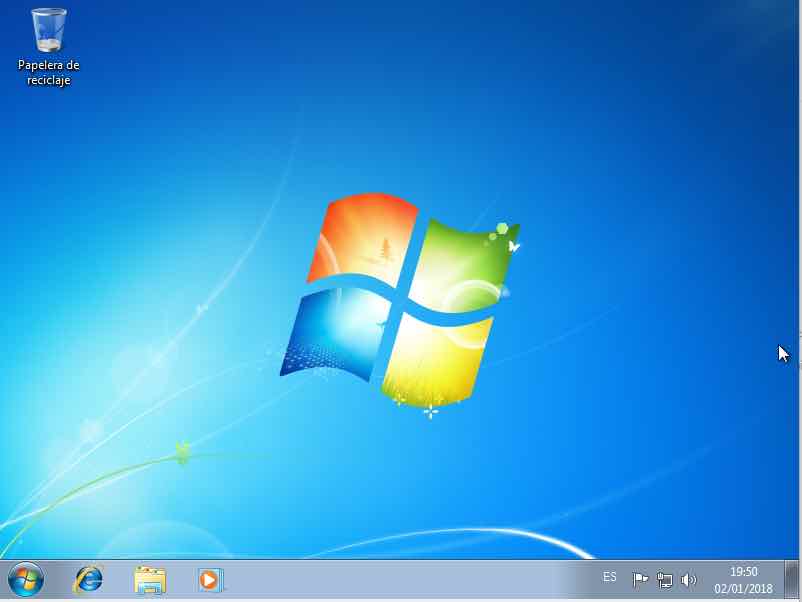
Y listo… Ya tendrías Windows 7 Pro instalado solo te quedaría instalar el resto de programas y a funcionar!
Para reducir el tiempo en leer los pasos de instalación aquí les dejamos un pequeño vídeo tutorial, utiliza el que mas te agrade.windows 8
El proceso de instalación de Windows 8 se puede iniciar de dos formas:
Verás el mensaje: "Preparando dispositivos...".
En esta etapa se instalan los drivers y controladores necesarios para los dispositivos conectados al equipo: Tarjeta de video, modems, sonido, etc.
Al finalizar el equipo reinicia nuevamente.
1- Desde Windows
Solo es necesario insertar el disco u otro medio como puede ser una memoria USB, abrir el explorador y dar un clic en el icono del programa de instalación en la unidad correspondiente.
Este método solo se utiliza cuando se va a actualizar una instalación de un sistema operativo anterior o cuando se va a hacer una instalación nueva en una partición preparada para ese propósito.
2- Iniciar desde un disco de instalación
Similar al anterior pero en este caso es posible crear una partición, darle formato o hacer otros cambios necesarios.
Para hacerlo es necesario insertar el disco, reiniciar y lograr que el equipo arranque desde el disco.
Solo es necesario insertar el disco u otro medio como puede ser una memoria USB, abrir el explorador y dar un clic en el icono del programa de instalación en la unidad correspondiente.
Este método solo se utiliza cuando se va a actualizar una instalación de un sistema operativo anterior o cuando se va a hacer una instalación nueva en una partición preparada para ese propósito.
2- Iniciar desde un disco de instalación
Similar al anterior pero en este caso es posible crear una partición, darle formato o hacer otros cambios necesarios.
Para hacerlo es necesario insertar el disco, reiniciar y lograr que el equipo arranque desde el disco.
1- Instalar ahora.
Es el primer paso, se mostrará una pantalla en la que solo es necesario dar un clic en el vinculo: "Instalar ahora".

Es el primer paso, se mostrará una pantalla en la que solo es necesario dar un clic en el vinculo: "Instalar ahora".

2- Escoger la versión de Windows que se va a instalar.
Este paso es fundamental porque se debe escoger cuidadosamente la versión de Windows necesaria.
En caso de no quedar satisfecho será necesario comenzar la instalación desde cero.
Las versiones son las siguientes:

Lee más abajo sobre las diferencias entre las versiones de Windows de 32-bit y 64-bit
Este paso es fundamental porque se debe escoger cuidadosamente la versión de Windows necesaria.
En caso de no quedar satisfecho será necesario comenzar la instalación desde cero.
Las versiones son las siguientes:
• Windows 8. Es la versión básica.
• Windows 8 Pro. Versión con todas las funcionalidades (recomendada)
• Windows 8. Enterprise (solo para empresas)
Cada una de ellas tiene dos versiones que tienden a confundir:• Windows 8 Pro. Versión con todas las funcionalidades (recomendada)
• Windows 8. Enterprise (solo para empresas)
• x86 = Es la versión tradicional de 32 bits
• x64 = Es la versión de 64 bits
• x64 = Es la versión de 64 bits

Lee más abajo sobre las diferencias entre las versiones de Windows de 32-bit y 64-bit
3- Aceptar los términos.
Marca la casilla y presiona el botón "Siguiente".
Marca la casilla y presiona el botón "Siguiente".
4- El tipo de instalación.
En este paso se selecciona la forma en que se va a instalar Windows.
Hay dos opciones posibles:
En este paso se selecciona la forma en que se va a instalar Windows.
Hay dos opciones posibles:
✓ Actualización.
Es la forma más sencilla para migrar a Windows 8 desde una versión anterior.
En este caso se conservan los archivos y la configuración del usuario.
Es la forma más sencilla para migrar a Windows 8 desde una versión anterior.
En este caso se conservan los archivos y la configuración del usuario.
✓ Personalizada.
Es la forma óptima ya que se crea la instalación desde cero, pero si se necesita hacer cambios en las particiones y unidades es necesario hacerlo desde el disco de instalación.
Si has iniciado el programa desde Windows, reinicia y configura el SETUP del equipo para que sea capaz de iniciar desde el DVD de instalación.
Lee mas información detallada: Configurar el equipo para arrancar desde un disco o el USB

Es la forma óptima ya que se crea la instalación desde cero, pero si se necesita hacer cambios en las particiones y unidades es necesario hacerlo desde el disco de instalación.
Si has iniciado el programa desde Windows, reinicia y configura el SETUP del equipo para que sea capaz de iniciar desde el DVD de instalación.
Lee mas información detallada: Configurar el equipo para arrancar desde un disco o el USB

5- Donde instalar Windows.
Paso donde es necesario escoger el disco (si existe más de uno en el equipo) y la partición donde instalar.
También es posible eliminar una partición, crear una (en caso de que el disco sea virgen) y darle formato.
Si no sabes que es una partición de disco, antes de continuar lee otro artículo de este sitio ya que es un proceso algo delicado que se debe comprender a la perfección: Como crear particiones y dar formato a los discos duros

Después de esta primera etapa el equipo se reiniciará y continuará automáticamente la instalación.Paso donde es necesario escoger el disco (si existe más de uno en el equipo) y la partición donde instalar.
También es posible eliminar una partición, crear una (en caso de que el disco sea virgen) y darle formato.
Si no sabes que es una partición de disco, antes de continuar lee otro artículo de este sitio ya que es un proceso algo delicado que se debe comprender a la perfección: Como crear particiones y dar formato a los discos duros
¿Por qué formatear una partición?
Si se tiene una partición (división de un disco) con su formato correcto y se piensa instalar Windows en ella, siempre se recomienda volverla a formatear.
De esa forma se eliminan todos los residuos que puedan existir (de programas o virus) y puedan causar conflictos en el futuro.
Si se tiene una partición (división de un disco) con su formato correcto y se piensa instalar Windows en ella, siempre se recomienda volverla a formatear.
De esa forma se eliminan todos los residuos que puedan existir (de programas o virus) y puedan causar conflictos en el futuro.
¿Qué hacer si el disco duro es nuevo (virgen)?
En un disco duro que no se ha usado, se recomienda crear en esta fase al menos dos particiones, una para instalar Windows y la otra para almacenar datos e información.
En este ejemplo se muestran capturas de pantalla del equipo que utilizo que tiene instalados dos discos duros.En un disco duro que no se ha usado, se recomienda crear en esta fase al menos dos particiones, una para instalar Windows y la otra para almacenar datos e información.

"Unidad 0" indica el primer disco duro.
"Unidad 1" indica el segundo disco duro.
"Unidad 0 Partición 3" indica un espacio vacío disponible en el primer disco sin formato, que utilizaré.
Para crear una partición en dicho espacio haz lo siguiente:"Unidad 1" indica el segundo disco duro.
"Unidad 0 Partición 3" indica un espacio vacío disponible en el primer disco sin formato, que utilizaré.
• Utiliza el vínculo: "Opciones de unidad (avanz)"
• El vínculo: "Nuevo" permite crear una nueva particion
• En Tamaño se indicará el disponible en MB, escoge: "Aplicar"
• Por ultimo: "Formatear"

Da un clic en "Siguiente" para comenzar el proceso de instalación.• El vínculo: "Nuevo" permite crear una nueva particion
• En Tamaño se indicará el disponible en MB, escoge: "Aplicar"
• Por ultimo: "Formatear"

Verás el mensaje: "Preparando dispositivos...".
En esta etapa se instalan los drivers y controladores necesarios para los dispositivos conectados al equipo: Tarjeta de video, modems, sonido, etc.
Al finalizar el equipo reinicia nuevamente.
Configuración de la instalación de Windows 8
6- En la tercera etapa el programa de instalación preguntará si usar la configuración rápida o personalizarla de forma manual.
En el primer caso, "Configuración rápida" se usarán ajustes predeterminados que será posible cambiarlos posteriormente desde Windows.
Son los siguientes:
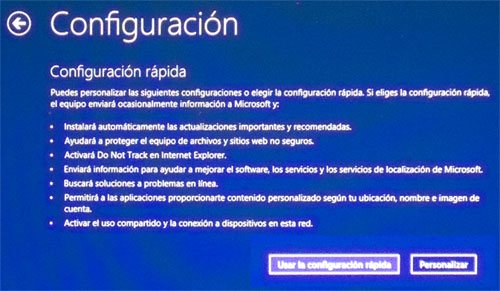
Cualquiera de ellas se puede configurar más tarde desde la herramienta "Cambiar configuración de PC", que se muestra en la barra lateral o Charm Bar en Windows 8.
En el primer caso, "Configuración rápida" se usarán ajustes predeterminados que será posible cambiarlos posteriormente desde Windows.
Son los siguientes:
Se activarán las actualizaciones automáticas de Windows Update, el filtro SmartScreen y la opción Do Not Track en el navegador Internet Explorer.
Enviar información a Microsoft.
Usar los informes de errores.
Compartir información de las aplicaciones
Se activará el uso compartido y la detección de dispositivos.
Si se usa la opción "Personalizar" se podrá activar o desactivar cada opción por separado.Enviar información a Microsoft.
Usar los informes de errores.
Compartir información de las aplicaciones
Se activará el uso compartido y la detección de dispositivos.

Cualquiera de ellas se puede configurar más tarde desde la herramienta "Cambiar configuración de PC", que se muestra en la barra lateral o Charm Bar en Windows 8.
7- Por último se debe agregar el nombre de usuario del administrador del equipo.
Al concluir este último paso quedará completamente instalado Windows.
Para reducir el tiempo en leer los pasos de instalación aquí les dejamos un pequeño vídeo tutorial, utiliza el que mas te agrade.
jueves, 14 de mayo de 2020
Como Instalar un S.O.
Instalación de sistemas operativos
comerciales
·
En Microsoft han destacado el hecho de que Windows 10 Home, Windows 10 Mobile y Windows 10 Pro serán actualizaciones gratuitas para los usuarios que cuenten con dispositivos y equipos con licencias válidas de Windows 7, Windows 8.1 y Windows Phone 8.1 durante el primer año de disponibilidad del sistema operativo.
Quedan algunas dudas sobre la versión que integrará la Xbox One, por ejemplo -la mencionan junto a HoloLens o SurfaceHub, pero sin dar más datos- y curiosamente nos hablan de que Windows 10 también se instalará en dispositivos mucho más mundanos como cajeros automáticos o ascensores. Está claro que la ambición de los de Redmond se ha renovado
En Microsoft han destacado el hecho de que Windows 10 Home, Windows 10 Mobile y Windows 10 Pro serán actualizaciones gratuitas para los usuarios que cuenten con dispositivos y equipos con licencias válidas de Windows 7, Windows 8.1 y Windows Phone 8.1 durante el primer año de disponibilidad del sistema operativo.
Quedan algunas dudas sobre la versión que integrará la Xbox One, por ejemplo -la mencionan junto a HoloLens o SurfaceHub, pero sin dar más datos- y curiosamente nos hablan de que Windows 10 también se instalará en dispositivos mucho más mundanos como cajeros automáticos o ascensores. Está claro que la ambición de los de Redmond se ha renovado

·
Previo a la instalación de un sistema operativo, debemos
de tomar en cuenta varios elementos, los cuales se irán describiendo en cada
una de las actividades (prácticas) que el alumno desarrollará en esta sección.
Los elementos de mayor consideración se describen a continuación:
·
Se
deben generar respaldos periódicos de la información que se almacena en la
computadora.
·
Contar
con herramientas de de diagnóstico y recuperación por las posibles fallas en la
funcionalidad del sistema operativo.
·
Tener
conocimiento de los pasos a seguir para la solución de los problemas.
·
Es por ello que en ésta sección, el alumno desarrollará
las competencias necesarias para que sea capaz de instalar y configurar
sistemas operativos comerciales, en base a los requierimientos del cliente.
·
Para dar cumplimiento en la formación y desarrollo de las
competencias, el alumno debe de realizar cada una de las actividaes que se
describen.
·
Procedimiento de
instalación del sistema operativo
·
Guía de instalación del
sistema operativo Windows en la estación de trabajo Sun Ultra 27
·
Procedimiento de instalación del sistema operativo
·
Asegúrese
de que ha completado todos los requisitos que se detallan en los Requisitos de la instalación.
o Empieza el proceso POST del BIOS.
·
Pulse
F8 cuando aparezca el indicador Press F8 for BBS POPUP (Pulse F8 para BBS POPUP) en la pantalla BIOS POST (POST del
BIOS) (véase la Figura 5–1).
o El menú BBS POPUP le permite seleccionar un
dispositivo de inicio.
o Figura 5–1
Ejemplo de indicador F8 BBS POPUP
o
·
Cuando
se ha completado el POST del BIOS, aparece el menú BootDevice (Dispositivo de
inicio) (véase la Figura 5–2). Ahora puede insertar el CD de
medios de Windows en la unidad de DVD del servidor.
o Figura 5–2
Ejemplo del menú del dispositivo de inicio
o
·
Seleccione
la unidad de DVD/CD-ROM o la imagen del CD desde el menú del
dispositivo de inicio y pulse Intro.
o Si aparece el mensaje Pressanykey to bootfrom CD (Pulse cualquier
tecla para iniciar el sistema desde el CD), pulse cualquier letra.
o Se iniciará el asistente de instalación de
Windows.
·
Siga
las indicaciones del asistente hasta que aparezca la página sobre el tipo de
instalación (véase la Figura 5–3), y seleccione Custom (advanced)
(Personalizada - avanzada).
o Figura 5–3
Página de selección del tipo de instalación
o
o
·
Cuando
se le pregunte dónde quiere instalar el sistema operativo Windows, haga clic en
la opción Load Driver (Cargar controlador) tal como se muestra en la Figura 5–4.
o Figura 5–4
Ejemplo de la página que le pregunta dónde se debe instalar Windows
o
o Aparece la página de carga del controlador.
o Asegúrese de que la estación de trabajo pueda
acceder a los controladores de almacenamiento masivo desde los medios de
controladores de almacenamiento masivo que ha creado (disquete, disco USB flash
o CD/DVD).
o Figura 5–5
Explorar los medios de controladores
o
·
Haga
clic sobre el botón Browse (Explorar) y navegue hasta la carpeta de los medios
de controladores (véase la Figura 5–6).
o Figura 5–6
Ejemplo de la pantalla Browsefor Folder (Buscar carpeta)
o
·
Seleccione
el controlador de almacenamiento masivo adecuado (la versión de 32 o 64 bits) y
haga clic en OK:
o Controlador Intel ICH10 SATA AHCI para SATA.
o Controlador Intel ICH10 SATA RAID para RAID.
o Adaptador LSI, serie SAS 3000, 4 puertos con
1064E para HBA de SunStorageTek opcional.
o Aparece la página de selección de
controladores con el controlador seleccionado (véase la Figura 5–7).
·
Confirme
que se ha seleccionado la unidad correcta y haga clic en Next (Siguiente).
o Figura 5–7
Ejemplo de la página del controlador seleccionado
o
o Aparece la página en la que se pregunta dónde
desea instalar el sistema operativo Windows.
·
En la
página en la que se pregunta dónde desea instalar Windows (véase la Figura 5–8), elija una de las opciones
siguientes:
o Si no desea reemplazar la
información de partición predeterminada de Windows, haga clic en Next
(Siguiente) y vaya al Paso 14.
o En el caso de que sí desee
reemplazar la información de partición predeterminada de Windows, haga clic en
la opción Driver Options (advanced) (Opciones de controlador - avanzadas) y
continúe con el siguiente paso.
§
§
Precaución –
§ Si formatea o vuelve a particionar una
partición preexistente se destruirán todos los datos de la partición.
§
·
En la
página en la que se pregunta dónde desea instalar Windows con opciones de
controladores (véase la Figura 5–8), haga lo siguiente:
o Figura 5–8
Alteración de la información de partición
o
o Haga clic en Delete (Borrar) para borrar la
partición existente.
o Haga clic en New (Nueva) para crear la
partición nueva.
o Cambie las opciones de tamaño en función de
sus necesidades y haga clic en Apply (Aplicar).
o Haga clic en Next (Siguiente).
o El sistema se reiniciará varias veces durante
el proceso de instalación.
·
Cuando
la instalación de Windows se haya completado, Windows se iniciará y le indicará
que cambie la contraseña de usuario. Haga clic en OK y configure la cuenta de
inicio de sesión del usuario.
o Cuando haya creado la cuenta inicial del
usuario, aparecerá el escritorio de Windows Vista Ultimate.
Suscribirse a:
Entradas (Atom)